你每天會用到的東西。
分割方式、分頁、工作目錄、側邊欄狀態,存成一個命名工作區。切專案或重開機,一鍵回到上次的狀態。
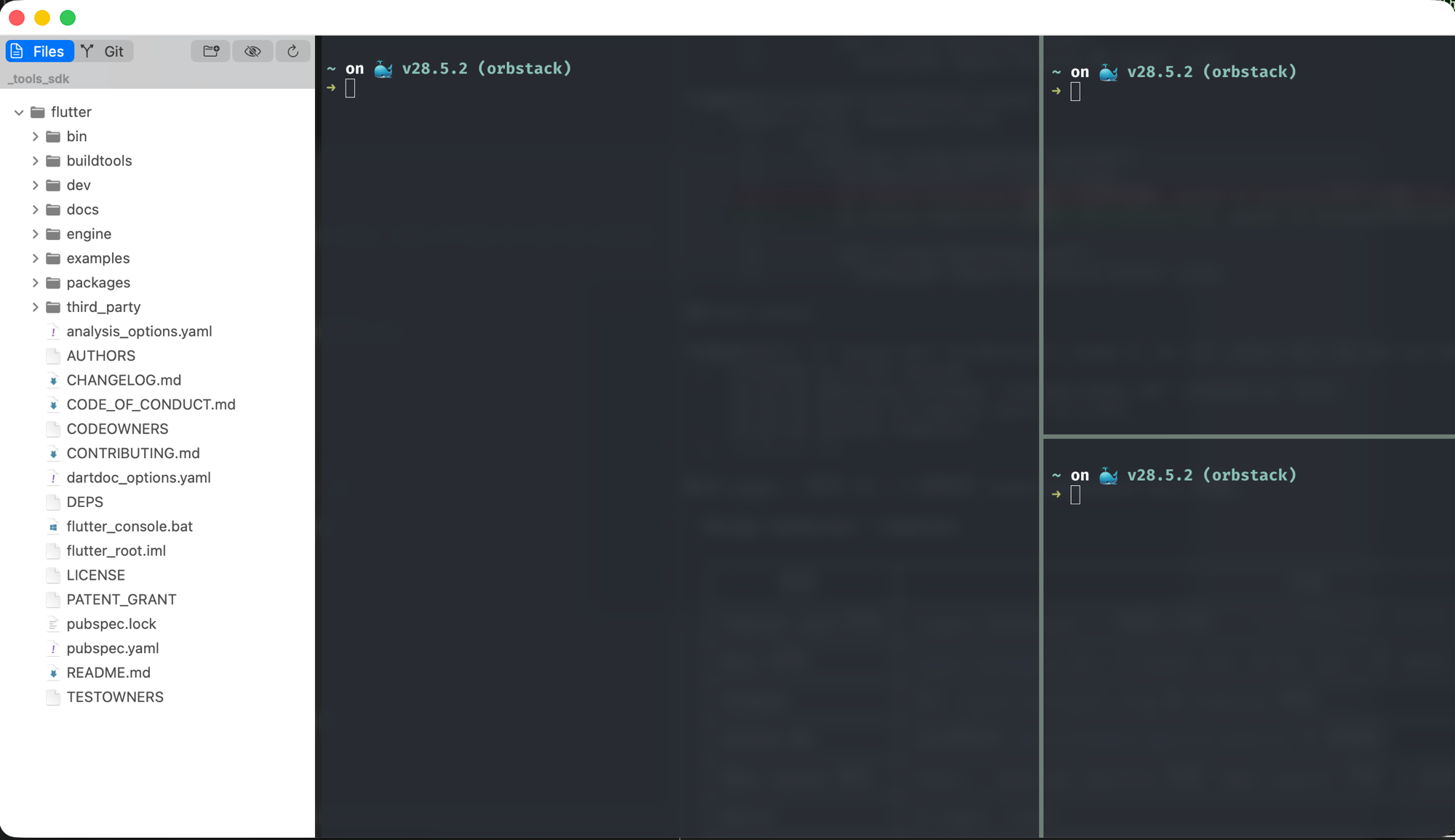
任意方向分割,巢狀不限層數,拖曳調大小。每個面板有自己的分頁和目錄,關掉再開都還在。
打開專案資料夾,Spectra 根據目錄結構自動配好版面。不用寫設定檔,不用跑腳本。
讓你整天待在終端機也順手的細節。
用 libghostty 的 Metal 算繪。捲動順、文字清晰、打字沒有延遲感。
瀏覽檔案、看 Git 狀態、切換隱藏檔,點一下就預覽。不用離開終端機。
Markdown、JSON、HTML、PDF、圖片,直接在終端機裡看,不用切到別的 app。
集中管理 AGENTS.md 和 CLAUDE.md,需要時同步到各專案。
純 AppKit,不是 Electron。系統外觀、鍵盤快捷鍵都照 macOS 的規矩來。
面板數量沒有限制——兩個、六個、十個都行。每個面板各自保有分頁和工作目錄。整組配置存成命名工作區,下次打開直接載入。
點一下「coding」工作區。搞定。
「coding」左邊編輯器右邊終端機。「monitor」四個面板各 tail 不同 log。「review」左邊 diff 右邊跑測試。隨時切換,不用重排。
終端機算繪引擎來自 Ghostty 的 libghostty。感謝 Mitchell Hashimoto 和 Ghostty 團隊。