Spectraを使う理由。
分割・タブ・作業ディレクトリ・サイドバーの状態を丸ごと保存。プロジェクトを切り替えても、Macを再起動しても、ワンクリックで元通り。
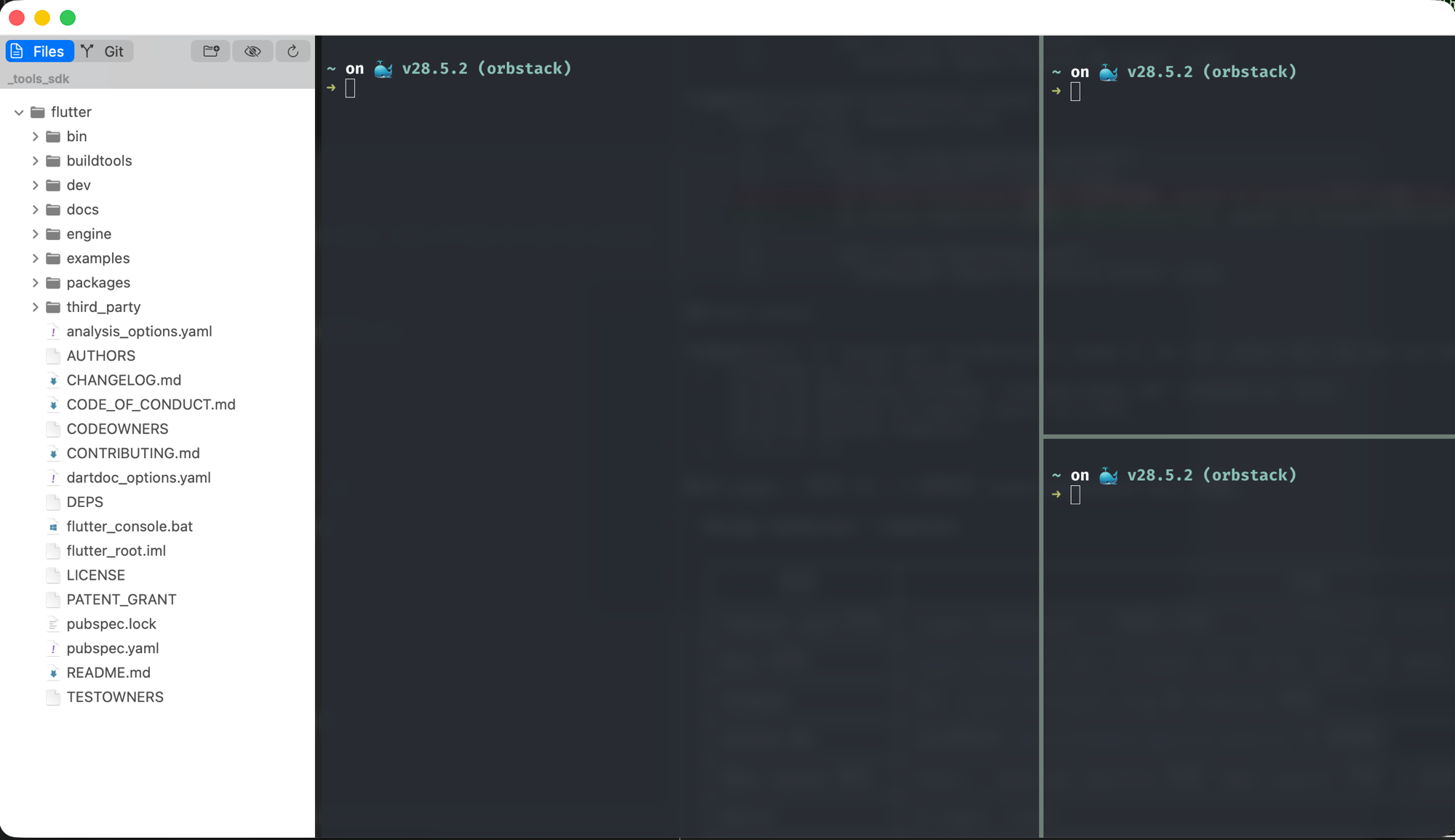
縦でも横でも、何段でもネストできる。ドラッグでリサイズ。各ペインのタブとディレクトリはワークスペースごとに保持される。
プロジェクトフォルダを開けば、ワークスペースが自動で用意される。設定ファイルもスクリプトも要らない。
ターミナルで一日過ごす人のための道具。
libghosttyのMetalバックエンドで描画。スクロールは滑らかで、テキストはくっきり、入力遅延は最小限。
ファイルツリーとGitステータスをサイドバーに表示。隠しファイルの切替やプレビューもその場で。
Markdown、JSON、HTML、PDF、画像をウィンドウ内で表示。別アプリを開く必要がない。
AGENTS.mdやCLAUDE.mdを一元管理して、各プロジェクトに同期できる。
AppKitで構築。Electronは使っていない。システムの外観にも、キーボードショートカットにも馴染む。
ペインの数に制限はない。2つでも、6つでも、10でも。各ペインはタブとディレクトリを個別に保持する。配置全体を名前付きワークスペースとして保存し、ワンクリックで復元できる。
「coding」ワークスペースをクリック。以上。
「coding」は左にエディタ、右にターミナル。「monitor」は4ペインでログを流す。「review」は左にdiff、右にテストランナー。用途に合わせて切り替えるだけ。
ターミナルエンジンにはGhosttyのlibghosttyを使用しています。Mitchell HashimotoとGhosttyチームに感謝。