
設定
Cmd+, またはメニューバーの Spectra > Settings から設定パネルを開きます。
パネルには General、Appearance、Font の3つのタブがあります。
General(一般)
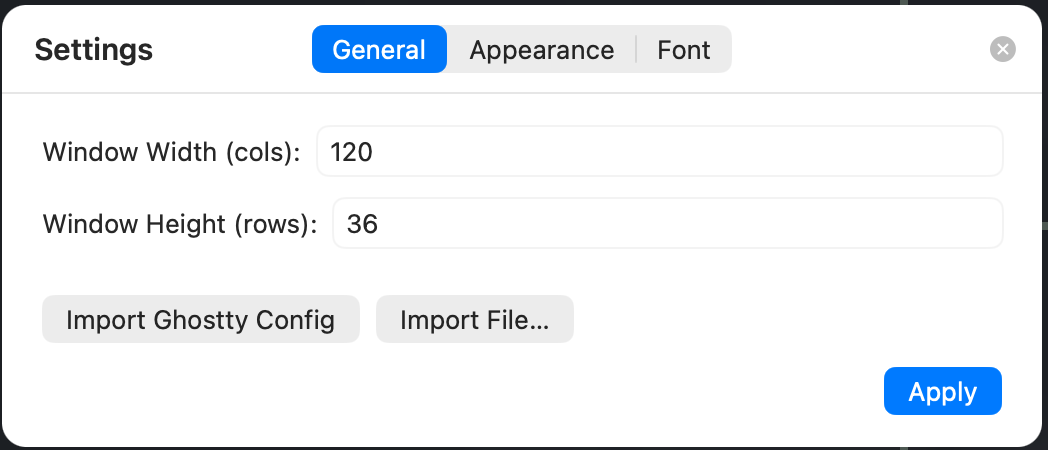
ウィンドウの動作やインポート機能を設定します。
- Window Size — 新しいウィンドウのデフォルトサイズを指定。
- Import Ghostty Config — 既存の Ghostty 設定をワンクリックで取り込み。Ghostty から移行するユーザーは、キーバインド・フォント・テーマをそのまま引き継げます。
- Import File — ディスクから設定ファイルを読み込み。
Appearance(外観)
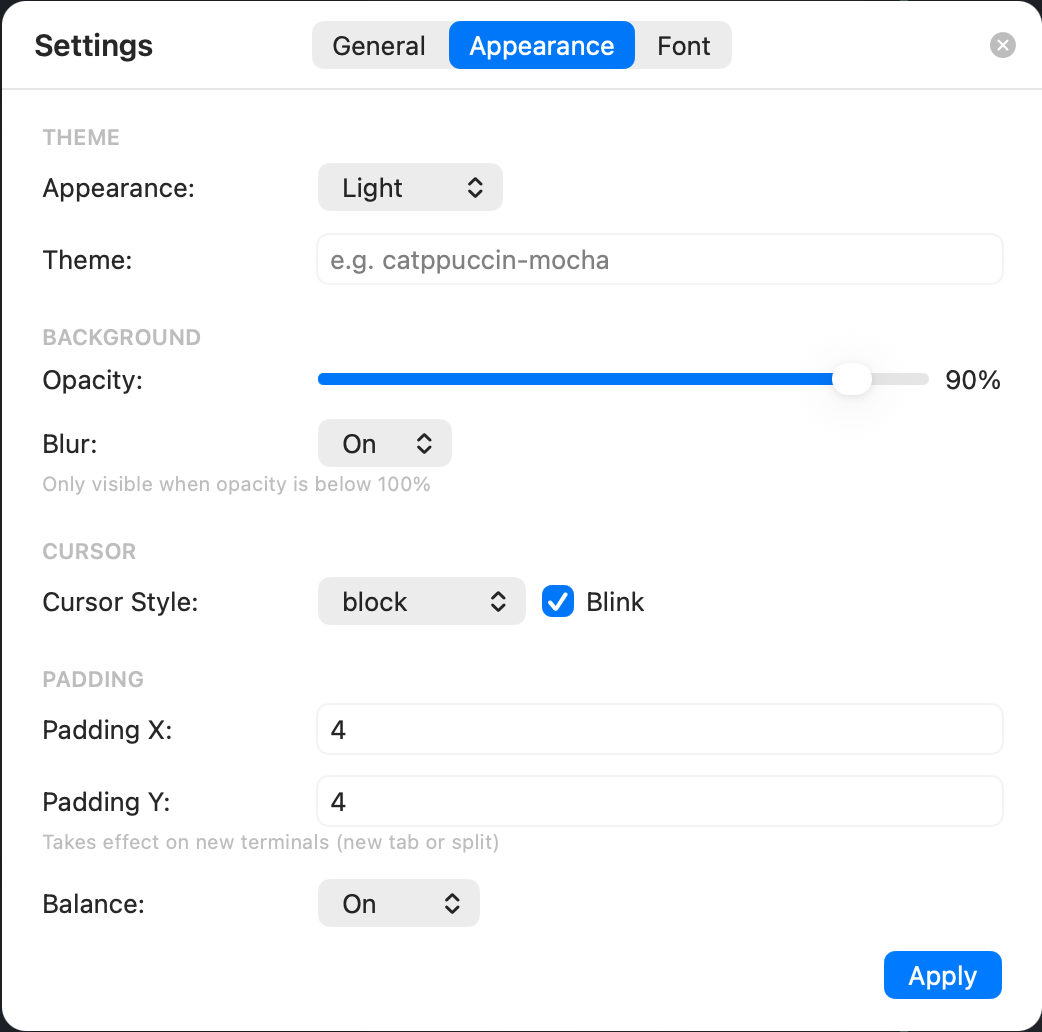
ターミナルの見た目を調整します。
- Theme — 組み込みカラースキームの選択、またはカスタムテーマの読み込み。
- Opacity — ウィンドウ背景の不透明度を設定(半透明ターミナル)。
- Blur — 半透明ウィンドウの背後にぼかし効果を適用。
- Cursor Style — ブロック・アンダーライン・バーからカーソル形状を選択。
- Cursor Blink — カーソルの点滅をオン・オフ。
- Padding — ターミナルコンテンツの内側余白を調整。
- Balance — ターミナル表示のスペーシングバランスを微調整。
Font(フォント)
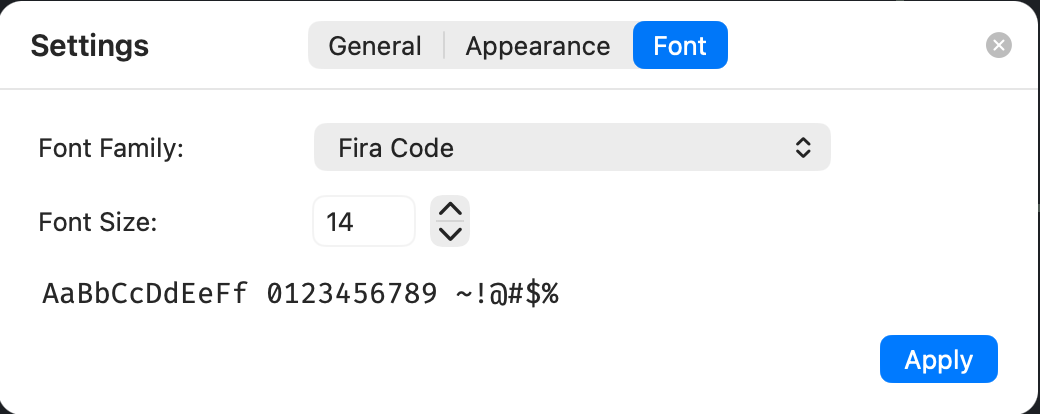
ターミナルの書体とサイズを選びます。
- Font Family — インストール済みの等幅フォントを一覧から選択。ピッカーは各フォントのライブプレビューを表示します。
- Font Size — スライダーまたは直接入力でテキストサイズを調整。
- Preview — 適用前に、選択したフォントとサイズのリアルタイムサンプルを確認。